FUNGSI IF
Fungsi
IF merupakan fungsi logika, yang artinya suatu nilai mempunyai syarat
dan dapat bernilai benar jika syarat terpenuhi serta bernilai salah jika
syarat tidak terpenuhi. Secara umum rumus fungsi IF dalam Microsoft
Excel adalah sebagai berikut :
IF(Logical_Test;Value_if_True;Value_if_false) atau
IF(Syarat;Hasil_Jika_Syarat_Terpenuhi;Hasil_Jika_Syarat_Tidak_Terpenuhi)
Perhatikan salah satu contoh kasus dibawah ini:
Terdapat daftar nilai siswa-siswi yang mempunyai keterangan lulus dan
tidak lulus, dengan syarat jika nilai lebih kecil atau sama dengan 50
maka siswa dinyatakan “Tidak Lulus”.

Dari gambar diatas kita dapat menggunakan fungsi IF untuk memberikan
hasil pada keterangan berdasarkan nilai yang didapat. Coba buat tabel
seperti pada gambar diatas, dengan mengosongkan data keterangan karena
akan diisi menggunakan rumus fungsi IF. Setelah selesai coba masukan
rumus berikut ini pada sel D3.
=IF(C3<=50;”Tidak Lulus”;”Lulus”)
Kemudian tekan enter untuk melihat hasilnya, setelah terlihat hasilnya coba copy kan rumus tersebut untuk sel D4.
Fungsi IF diatas adalah fungsi IF sederhana, kita bisa menggabungkan beberapa fungsi bersamaan dengan Fungsi IF seperti penggunaan Fungsi IF dan And.
Fungsi IF diatas adalah fungsi IF sederhana, kita bisa menggabungkan beberapa fungsi bersamaan dengan Fungsi IF seperti penggunaan Fungsi IF dan And.
Cara Menggunakan Rumus VLOOKUP dan HLOOKUP PADA MS EXCEL
Cara menggunakan rumus vlookup dan hlookup – Fungsi VLOOKUP digunakan untuk menampilkan data dari sebuah tabel yang disusun dalam format vertikal. Bentuk penulisan fungsinya =VLOOKUP(lookup_value,tabel_array,col_index_num) atau bisa juga dibaca =VLOOKUP(Nilai Kunci, letak table, nomor kolom). Sedangkan fungsi HLOOKUP digunakan untuk menampilkan data dari sebuah tabel yang disusun dalam format horizontal. Bentuk penulisan fungsinya=HLOOKUP(lookup_value,tabel_array,row_index_num) atau bisa juga dibaca =HLOOKUP(nilai kunci, letak table, nomor baris).Contoh Soal VLOOKUP dan HLOOKUP
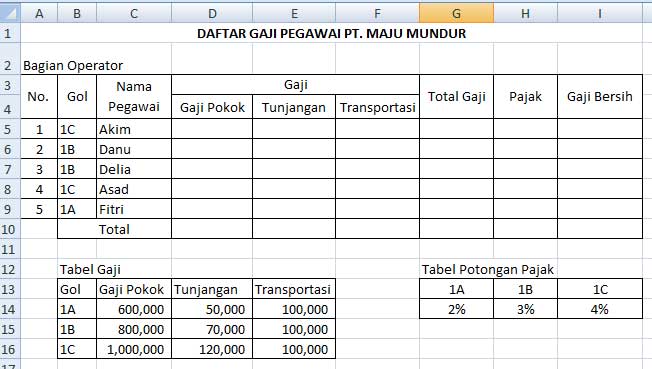
Bukalah ms. office excel anda lalu ketikkan soal di bawah ini :

Melihat contoh soal di atas, yang harus anda isikan adalah menghitung gaji pokok, tunjangan, transportasi, total gaji, pajak, gaji bersih dan total.
Artikel terkait: cara penggunaan vlookup, mid, left dan cara membuat grafik di excel 2007
1. Menghitung Gaji pokok
Untuk menghitung gaji pokok gunakan fungsi vlookup di sel D5. Setelah mengisi formula disel D5, copy formula atau drag hingga sel D9. Bentuk penulisan fungsinya sama dengan yang telah dijelaskan sebelumnya, yaitu, =VLOOKUP(lookup_value, table_array, col_index_num).
Yang perlu anda ketahui lookup_value, diisi dengan nilai sebagai dasar (nilai kunci) pembacaan tabel data. Table_array merupakan range data yang disusun tegak atau vertikal yang berfungsi sebagai tabel yang pembantu yang akan dibaca. Col_index_num, nomor urut kolom untuk pembacaan tabel yang dimulai dari kolom paling kiri.
Catatan: karena posisi “tabel gaji” yang akan dibaca diposisinya tetap, untuk menghindari kesalahan pada saat copy formula atau drag tambahkan $, untuk mengabsolutkan sel/range. Proses pengerjaannya bisa anda lihat seperti gambar di bawah ini :

2. Menghitung Tunjangan
Untuk menghitung tunjangan gunakan fungsi VLOOKUP di sel E5. Setelah mengisi formula di sel E5, copy formula atau drag hingga sel E9. Seperti gambar di bawah ini:

3. Menghitung transportasi
Gunakan fungsi VLOOKUP di sel F5. Setelah mengisi formula di sel F5, copy formula atau drag hingga sel F9. Lihat gambar di bawah ini, untuk hasilnya:

4. Menghitung total gaji
Untuk menghitung total gaji gunakan fungsi SUM. Setelah mengisi formula di sel G5, copy formula atau drag hingga sel F9. Atau bisa juga dengan langsung menjumlahkannya di sel G5 menjadi seperti ini: =D5+E5+F5, kemudian copy ke bawah.
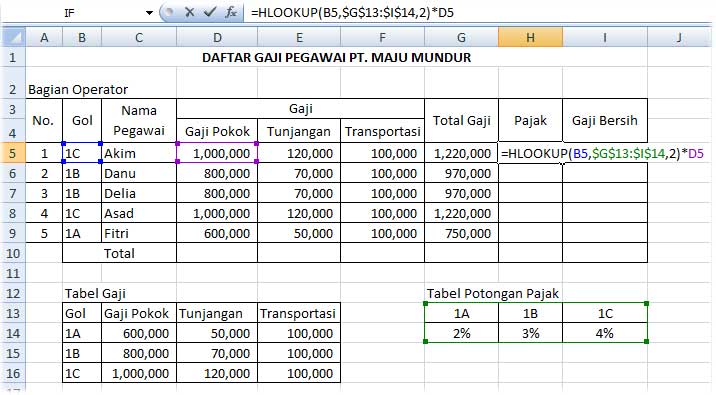
5. Menghitung Pajak
Untuk menghitung pajak gunakan fungsi HLOOKUP di sel H5, copy formula atau drag hingga sel H9. Seperti gambar di bawah ini.
6. Menghitung Gaji Bersih
Gunakan fungi SUM di sel i5 seperti ini =sum(G5-H5), copy formula atau drag hingga sel I9. Atau anda juga bisa gunakan perintah =G5-H5, kemudian copy atau drag ke bawah sampai sel I9.
Perintah terakhir adalah menghitung “total” masing-masing bagian yang telah Anda kerjakan sebelumnya, dengan menggunakan fungsi SUM di sel D10, copy formula atau drag ke samping kanan sampai ke I10. Hasil akhir semua pengerjaan di atas, bisa di lihat seperti gambar di bawah ini:

Baca juga : menghitung fungsi sum, average, max, min, count, counta
Setelah proses langkah yang ke 6, selesai sudah pengerjaan anda menggunakan rumus VLOOKUP dan HLOOKUP. Anda bisa mendownload artikel di atas dalam bentuk PDF, silahkan download tutorial fungsi excel vlookup, hlookup atau bisa juga mendownloadnya disini. Untuk download fungsi-fungsi excel lainnya (materi lengkap) Silahkan baca tulisan saya pada artikel panduan ms excel lengkap
Demikian artikel cara menggunakan vlookup dan hlookup di excel, semoga bermanfaat.



Tidak ada komentar:
Posting Komentar